
Afficher le sommaire
Sommaire
Lecture guidée
Les 10 repères de l’article.
Réglages, limites mémoire et upgrade matériel réaliste
L’IA locale pour le développement progresse vite, et certains modèles comme qwen3-coder-next promettent beaucoup : gros contexte, spécialisation code, capacités agentiques…
Sur le papier, c’est séduisant.
En pratique, faire tourner qwen3-coder-next:q4_K_M sur un PC “classique” est loin d’être trivial.
Dans cet article, je te propose un tutoriel réaliste, basé sur mon setup courant :
- Windows 11 Pro (hôte)
- VS Code + Continue
- Ollama en local (côté Windows)
- WSL2 pour l’environnement de dev
- GPU type RTX 4060 / 4070
- 32 à 64 GB de RAM
Objectifs :
- comprendre pourquoi ça bloque,
- savoir comment le configurer proprement,
- identifier les limites matérielles réelles,
- et déterminer quel upgrade a du sens en 2026, sans fantasmes.
qwen3-coder-next:q4_K_M : ce qu’il faut comprendre avant de commencer
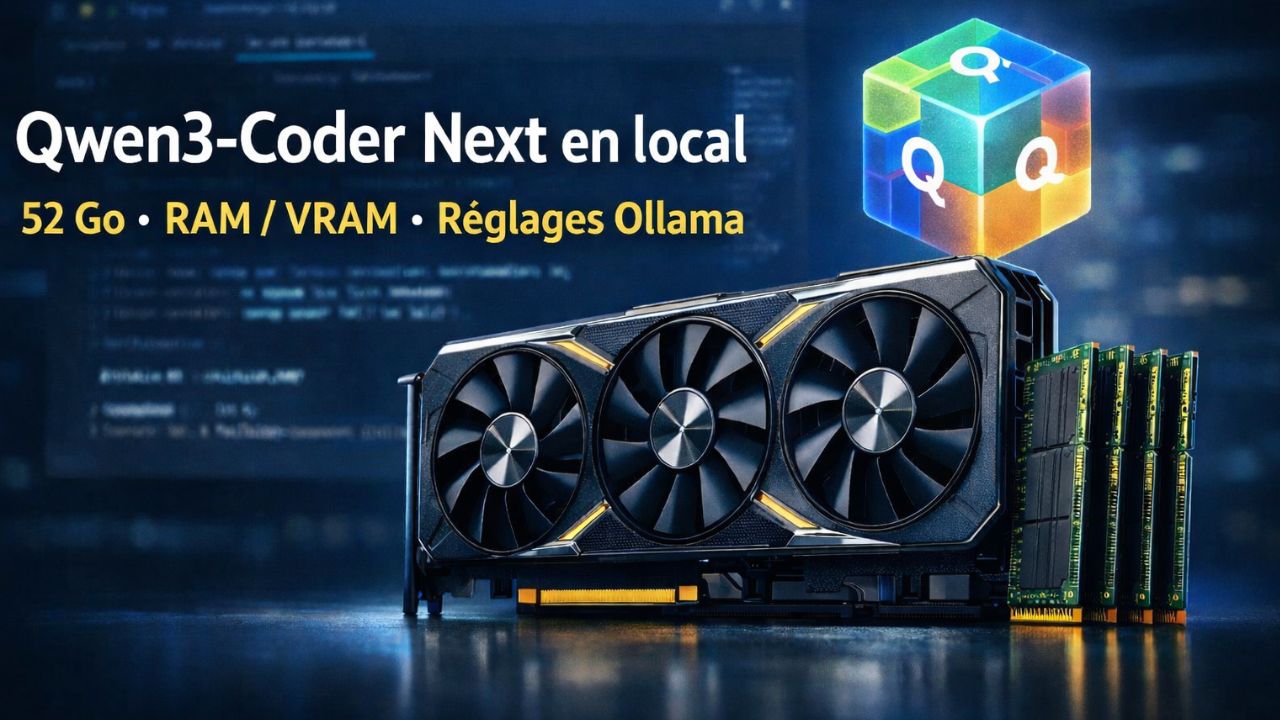
Sur la bibliothèque Ollama, qwen3-coder-next:q4_K_M est affiché à ~52 GB.
Quelques points clés à bien avoir en tête :
- 52 GB, ce n’est pas de la RAM “recommandée”, c’est la taille des poids du modèle.
- À cela s’ajoutent :
- l’overhead du runtime,
- le KV cache (qui dépend du contexte),
- le système (Windows, VS Code, WSL2, etc.).
- Le contexte maximal (256K) est une capacité théorique : en pratique, chaque augmentation du contexte augmente fortement la consommation mémoire.
👉 Conclusion immédiate : ce modèle est structurellement lourd, même en quantization Q4.
Pourquoi ça ne passe pas (ou très mal) sur 32 GB RAM + RTX 4060 8GB
Pourquoi j’évoque spécifiquement la RTX 4060 8GB ?
Parce que c'est ma carte ;-) et aussi parce que c'est une carte qui s'est beaucoup vendu à une époque pas si lointaine et qui contient 8GB de VRAM ce qui est assez classique.
Et surtout parce que, pour l’inférence de LLM en local, la VRAM est un facteur clé.
Plus vous avez de VRAM, plus Ollama peut offloader une partie des poids sur le GPU, ce qui réduit la pression sur la RAM système.
La RTX 4060 est une carte très répandue, mais limitée à 8 GB de VRAM.
Or qwen3-coder-next:q4_K_M pèse ~52 GB.
Dans une configuration typique :
- RTX 4060 8GB
- 32 GB de RAM
on cumule deux limites majeures :
- VRAM insuffisante → offload massif vers la RAM.
- RAM insuffisante → le modèle ne tient pas, même sans compter le cache et le système.
Résultat fréquent :
- chargement impossible,
- ou bascule en pagefile Windows (swap disque),
- avec des latences énormes et une expérience inutilisable.
👉 La RTX 4060 n’est pas une mauvaise carte, mais elle est dimensionnée pour des modèles bien plus petits.
Repères matériels concrets
Exemple A — PC très courant
RTX 3060 12GB + 32GB RAM
→ un peu plus de VRAM, mais toujours pas assez de RAM pour un modèle de 52 GB.
Exemple B — Config “dev solide”
RTX 4070 12GB + 64GB RAM
→ le modèle peut se charger, mais reste majoritairement en RAM, donc performances acceptables uniquement avec :
- contexte limité,
- une requête à la fois,
- prompts ciblés.
Le vrai saut pour ce modèle
Passer à 24 GB de VRAM change nettement la donne.
Des cartes comme la RTX 3090 24 GB, la RTX 3090 Ti 24 GB, la RTX 4090 24 GB ou encore la RTX A5000 24 GB permettent d’offloader beaucoup plus de couches vers le GPU.
Le modèle ne tiendra toujours pas entièrement en VRAM, puisqu’il pèse environ 52 GB, mais l’expérience devient beaucoup plus réaliste : moins de pression sur la RAM système, moins de risques de swap, et une latence généralement plus acceptable.
Au-dessus, des cartes comme les RTX A6000 48 GB, RTX 6000 Ada 48 GB ou RTX PRO 6000 Blackwell 96 GB sont bien plus confortables, mais elles relèvent davantage de la workstation professionnelle que du PC de développeur classique.
Pour vérifier les exemples : NVIDIA indique bien 24 GB pour les RTX 3090/3090 Ti, 24 GB pour la RTX 4090, 24 GB GDDR6 ECC pour la RTX A5000, 48 GB pour les RTX A6000 / RTX 6000 Ada, 32 GB pour la RTX 5090 et 96 GB pour la RTX PRO 6000 Blackwell.
Prérequis logiciels (indispensables)
Avant toute chose :
- Windows 11 Pro
- Ollama installé côté Windows (pas dans WSL2)
- VS Code sous Windows
- Extension Continue
- WSL2 (Debian/Ubuntu) pour le code, si souhaité
Vérification rapide
curl http://localhost:11434
→ doit répondre que le service Ollama est actif.
Installation du modèle
Téléchargement (prévoir beaucoup d’espace disque) :
ollama pull qwen3-coder-next:q4_K_M
Test simple :
ollama run qwen3-coder-next:q4_K_M
Si le modèle ne démarre pas ou s’arrête brutalement, ce n’est pas un bug : c’est très souvent un problème de mémoire.
Réglages Ollama indispensables (sinon ça casse)
L’objectif : éviter la saturation RAM et réduire les risques de swap/paging sous Windows.
5.1 Limiter la charge (à faire en priorité)
À définir en variables d’environnement Windows :
OLLAMA_NUM_PARALLEL=1
OLLAMA_MAX_LOADED_MODELS=1
OLLAMA_KEEP_ALIVE=0
Objectif :
- une seule requête à la fois,
- un seul modèle chargé,
- libération immédiate de la RAM après usage.
Astuce : si vous trouvez le rechargement trop fréquent, vous pouvez tester
OLLAMA_KEEP_ALIVE=1m. Mais sur un modèle énorme, garder en mémoire peut vite devenir un piège (RAM “bloquée”).
5.2 Maîtriser le contexte (num_ctx)
Le contexte par défaut est 4096 tokens : c’est la meilleure base sur une machine perso.
Recommandations simples :
- 4096 : stable (recommandé)
- 8192 : possible si vous avez beaucoup de marge RAM
- > 8192 : à éviter sur config “grand public” (KV cache très coûteux)
En session interactive (pendant ollama run) :
/set parameter num_ctx 4096
5.3 Méthode “test de stabilité” (à faire une fois)
- Lance le modèle
- Pose une question courte
- Puis une question longue (colle un fichier un peu volumineux)
- Surveille l’occupation RAM/CPU/GPU + la réactivité
Si vous voyez Windows commencer à paginer (disque qui “gratte”, latence énorme), baisse num_ctx et assure-toi que OLLAMA_NUM_PARALLEL=1.
Continue (VS Code) : la configuration qui a du sens
Erreur classique : utiliser qwen3-coder-next pour l’autocomplétion.
👉 Mauvaise idée (latence, consommation mémoire, UX pénible).
La bonne approche : 2 modèles.
- Gros modèle → chat / edit / apply
- Petit modèle → autocomplete rapide
Exemple de config.yaml
models:
  - name: qwen3-coder-next
    provider: ollama
    model: qwen3-coder-next:q4_K_M
    roles:
      - chat
      - edit
      - apply

  - name: autocomplete-fast
    provider: ollama
    model: qwen2.5-coder:3b
    roles:
      - autocomplete
Recommandations pratiques :
- garde l’autocomplete sur un modèle léger,
- limite les demandes “agentiques” (qui enchaînent plusieurs appels),
- travaille en petits chunks (fichier par fichier).
Réglages système Windows à ne pas négliger
Même avec un bon setup Ollama, Windows peut te plomber l’expérience si vous ne faites pas attention à ces points.
7.1 Pagefile (mémoire virtuelle)
- Pagefile actif sur SSD/NVMe (sinon crash quand la RAM est saturée).
- Évite de le mettre sur un disque lent.
Le swap ne rendra pas ton modèle “rapide”, mais il peut éviter un arrêt brutal. L’objectif reste de ne pas swapper en usage normal.
7.2 Fermer ce qui mange la RAM
Exemples classiques :
- navigateurs avec 50 onglets,
- Docker Desktop + gros containers,
- VM,
- jeux en arrière-plan,
- indexations et antivirus agressifs.
7.3 Diagnostic rapide
Surveille où Ollama charge et ce qu’il fait :
ollama ps
Si vous êtes en mode “CPU massif” et que ça rame, c’est cohérent avec un modèle trop gros pour ta VRAM/RAM.
Configs matérielles : ce qu’il faut vraiment
(prix observés début février 2026)
⚠️ Avertissement sur les prix
Les prix ci-dessous sont ceux observés sur comparateurs début février 2026.
Ils varient fortement selon le stock, le vendeur, la marketplace et le type exact de produit.
Vérifie toujours la capacité réelle, le format (DIMM vs SO-DIMM), l’éventuel ECC, et le vendeur avant achat.
Scénario 1 — Minimum viable (ça tourne, sans confort)
- 64 GB de RAM
- GPU existant conservé
num_ctxlimité (4096/8192)- 1 requête à la fois
DDR4 64 GB (2×32) :
→ prix observés ~550 à ~650 €, moyenne ~600 €
➡️ Suffisant pour charger le modèle, pas pour une expérience “fluide IDE”.
DDR5 : attention au budget (2026)
En 2026 :
- DDR5 64 GB (2×32) : souvent ~800 à ~1 150 €
- Les kits 6000 CL30 sont fréquemment > 1 000 €
➡️ Peu rentable pour l’inférence LLM locale : la priorité, c’est la quantité de mémoire, pas la fréquence.
Scénario 2 — Upgrade réaliste et efficace (recommandé)
- 64 à 128 GB de RAM
- GPU 24 GB de VRAM (ex. RTX 3090 d’occasion)
- SSD NVMe (modèles + pagefile)
Pourquoi ça marche mieux :
- beaucoup moins d’offload CPU,
- moins de risque de swap,
- meilleure latence globale dans VS Code/Continue.
Sur un budget upgrade autour de +1500€, ce scénario est souvent le meilleur compromis (RAM + GPU).
Scénario 3 — Workstation (hors “PC perso”)
Si vous voulez vraiment jouer avec des contextes gigantesques et/ou éviter l’offload :
- très grosse VRAM (multi-GPU ou GPU pro),
- RAM 128 GB+,
- budget nettement supérieur.
Ici, on sort du “réaliste” pour un poste de dev classique.
Limites à accepter (important)
- Le 256K context est théorique : sur machine perso, viser 4K–8K.
- Ce modèle n’est pas fait pour :
- charger des repos entiers,
- multiplier les agents,
- servir d’autocomplete.
- Vous gagnerez souvent plus à :
- réduire le contexte,
- découper les tâches (fichier par fichier),
- et utiliser un modèle plus petit pour la complétion.
👉 Utilise-le comme un outil ponctuel puissant, pas comme un assistant permanent.
Le mot de la fin
qwen3-coder-next:q4_K_M est un modèle impressionnant… mais clairement dimensionné pour des machines très bien dotées en mémoire.
Sur un PC “standard” :
- il est testable,
- mais rarement confortable sans upgrade sérieux.
La stratégie la plus saine en 2026 :
- petit modèle rapide pour l’IDE,
- gros modèle pour les tâches ciblées,
- upgrades raisonnés, pas fantasmés.
Après vous pouvez aussi utiliser ce modèle en version Cloud si la confidentialité ne vous pose pas de problèmes.
Bonus : checklist rapide “ça doit marcher”
- Ollama tourne sur Windows (
curl http://localhost:11434) - Modèle téléchargé (
ollama pull …) -
OLLAMA_NUM_PARALLEL=1 -
OLLAMA_MAX_LOADED_MODELS=1 -
OLLAMA_KEEP_ALIVE=0(ou court) -
num_ctx=4096au départ - Continue : 2 modèles (gros pour chat, petit pour autocomplete)
- Pagefile actif sur SSD/NVMe
Discussion
Une question ou un retour d’expérience ?
Une commande ne fonctionne plus, vous avez testé une autre configuration ou vous souhaitez apporter une précision ? Partagez votre expérience dans les commentaires.
Aucun commentaire n’est encore publié. Vous pouvez ouvrir la discussion avec une question, une précision ou un retour d’expérience.
Laisser un commentaire
Laisser un commentaire 3 champs · publication modérée
Conseils avant de publier
- Restez directement lié au sujet de l’article.
- Pour une erreur technique, indiquez la commande, le passage ou la section concernée.
- Les commentaires sont relus avant publication pour garder des échanges utiles et lisibles.
Même catégorie
Articles de la même catégorie
Une sélection d’articles publiés dans Développement web pour continuer sur un sujet proche.

IA locale pour le développement : comprendre la différence entre Claude Code et VS Code + Continue
Découvrez les différences entre VS Code avec Continue, Claude Code et Codex CLI pour développer avec une IA locale. Comparaison du fonctionnement, du niveau d’autonomie, de la sécurité et des usages avec Ollama.

Faut-il encore se lancer dans la création de sites web en 2026 ?
Le marché de la création de sites web a profondément évolué avec WordPress, le no-code et l’intelligence artificielle. Découvrez les opportunités, les difficultés et les compétences nécessaires pour se lancer en 2026.
Nettoyer le dossier `.codex` : historique, logs, cache et configuration de Codex
Guide pratique pour nettoyer le dossier `.codex` de Codex CLI : historique, logs SQLite, cache et fichiers temporaires, sans perdre la configuration ni l’authentification.
Réseaux sociaux
Retrouvez Nicolas HENRY ailleurs
Profils, publications et points de contact sur les principales plateformes.